1. myfansの登録に必要なもの
myfansのアカウント登録に必要なのは、メールアドレスまたはX(旧Twitter)アカウントのどちらか1つだけ。面倒な本人確認や電話番号登録、クレジットカード登録は一切不要です。最短1分でアカウントが作れます。
どちらで登録するか選べるので、自分のスタイルに合わせてどうぞ。
- メールアドレスで登録 — 認証メールを受信できるもの(Gmail、Yahoo!メールなどでOK)
- Xアカウントで登録 — 既に持っているXアカウントと連携。メアドの入力や認証メールの確認すら不要で、よりスピーディー
2. ステップ①: myfans(マイファンズ)公式サイトにアクセス
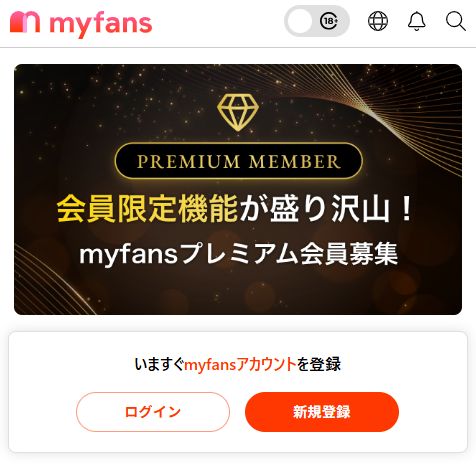
まずはmyfans(マイファンズ)の公式サイト(myfans.jp)をブラウザで開きます。スマホからでもPCからでも、どちらからでもOKです。下のボタンから直接アクセスできます。
トップページにアクセスしたら、画面上部または中央にある「新規登録」ボタンを探してクリックしてください。ここから登録画面に進みます。
3. ステップ②: アカウント作成
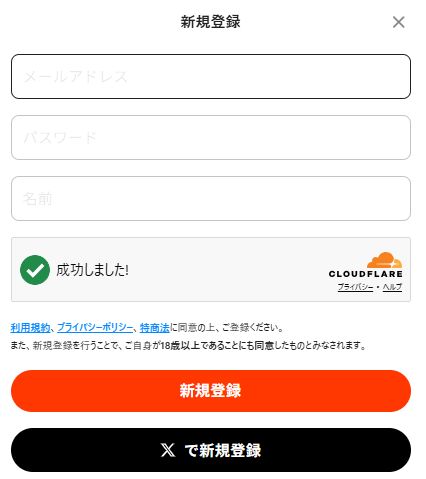
登録画面に進むと、アカウント作成方法を選べます。メールアドレスとXアカウント連携の2通りから、自分の好みで選んでください。
メールアドレスで登録する場合
- メールアドレスを入力
- パスワードを設定(8文字以上を推奨)
- ユーザー名を入力
- 「新規登録」ボタンをクリック
Xアカウントで登録する場合
- 登録画面の「Xで登録」ボタンをクリック
- X(旧Twitter)のログイン画面が開くので、アカウント情報を入力してログイン
- myfansへの認証を許可
- ユーザー名などの必要事項を確認して完了
Xアカウント連携なら次のメール認証のステップもスキップできるので、さらにスピーディーに登録が完了します。普段からXを使っている方にはこちらがおすすめです。
4. ステップ③: メール認証(メール登録の場合のみ)
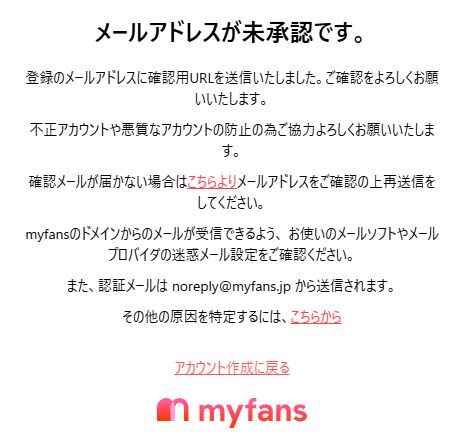
メールアドレスで登録した場合のみ、このステップが必要です。Xアカウントで登録した方は、すでに登録完了しているので読み飛ばしてOKです。
メール登録の場合、入力したアドレスに認証用のメールが届きます。メール内のリンクをクリックすれば認証完了。
- メールが届かない場合は、迷惑メールフォルダを確認してください
- 数分待っても届かない場合は「認証メールを再送」から再送信できます
myfansに今すぐ無料登録する
無料登録はこちら →5. 登録後にやるべき5つのこと
myfansの登録が完了したら、すぐにでも推しのコンテンツを楽しみたくなりますよね。でもその前に、済ませておきたい初期設定があります。ここを押さえておくと、購入時のトラブルを避けられたり、推しの最新投稿を見逃さずに済んだりと、myfansをより快適に使えるようになります。
登録直後にやっておくべき5つのポイントを、順番に解説します。
① プロフィールの確認・編集
まず最初にチェックしたいのが、プロフィール画面です。マイページ(アカウント画面)右上の「プロフィールを確認」からアクセスできます。
ファンアカウントでも、プロフィールはクリエイター側から見える場合があります。表示名やアイコンを、自分が使いたいものに変更しておきましょう。実名や個人が特定できる情報は入れないように気をつけると安心です。DMを送ったときにクリエイターに表示される名前にもなるので、見られても問題ないものに設定しておくのがおすすめです。
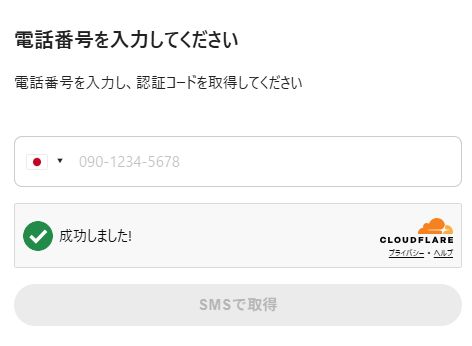
② メールアドレス・電話番号・本人情報の認証
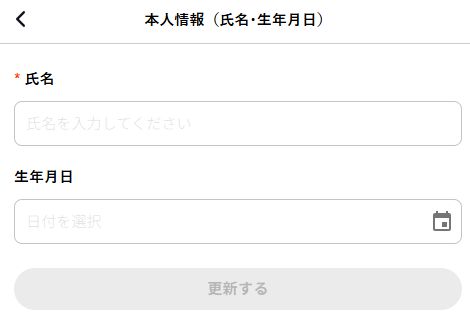
アカウント画面の下部には、以下のような認証項目があります。
- メールアドレス設定(認証済みかどうか)
- 電話番号認証
- 本人情報(氏名・生年月日)
特にメールアドレスと電話番号の認証は、今後ログインできなくなったときのアカウント復旧や不正利用防止のために必須といっていい設定です。登録直後に「認証済み」になっているかを必ず確認しておきましょう。
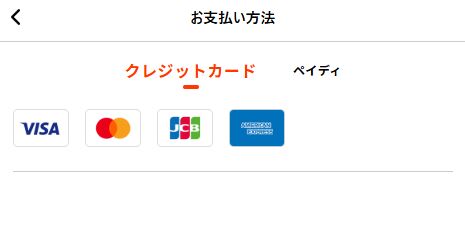
③ お支払い方法の登録
推しのプランに加入したり、単品コンテンツを購入するには支払い方法の登録が必要です。アカウント画面の「購入・保存」エリアにある「お支払い方法」から設定できます。
あわせて、このエリアからは以下の項目も確認できます。
- 加入中のプラン
- 購入履歴
- ご利用可能額
- クーポン一覧
クーポンが配布されていることもあるので、購入前に一度チェックしておくとお得です。対応カードブランドや月額プランの価格帯、実際にかかる料金の目安については料金・支払い方法ガイドで詳しく解説しています。
④ メール通知・メッセージ設定の調整
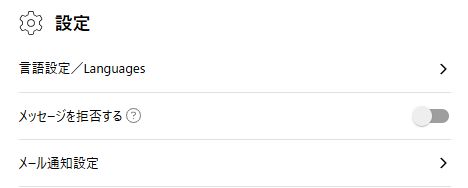
アカウント画面の「設定」エリアにある以下の項目を、自分の好みに合わせて調整しましょう。
- 言語設定 / Languages — 日本語以外も選択可能
- メッセージを拒否する — 不要なDMをブロックしたい場合にON
- メール通知設定 — 各種通知をカスタマイズ
推しの新着投稿やライブ配信の通知を受け取りたい場合は、メール通知をONにしておくのがおすすめ。逆に通知が多すぎると感じたら、細かくフィルタリングもできるので、自分に合った状態に調整してください。
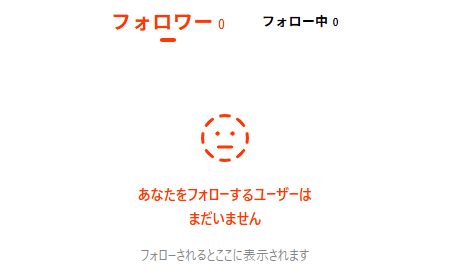
⑤ 推しのクリエイターを探してフォロー・プラン加入
初期設定が終わったら、いよいよ推し探しです。画面下部のナビゲーションから、以下を活用してクリエイターを探しましょう。
- ホーム — 運営ピックアップや新着投稿、おすすめジャンル(グラマラス、ふんわり、スレンダー、きれい系など)からクリエイターを発見
- フィード — フォロー中のクリエイターの最新投稿が時系列で表示
- ランキング — 人気クリエイターを一覧でチェック
- メッセージ — クリエイターとのDMや運営からのお知らせを確認
気になるクリエイターが見つかったら、プロフィールページからフォローし、必要に応じて月額プランに加入したり、単品コンテンツを購入したりして応援しましょう。使い方の詳細は使い方ガイドもあわせてご覧ください。
おまけ:会員ランクとプレミアム会員について
myfansには、購入金額とログイン頻度によって変動する会員ランク(Bronze / Silver / Gold / Platinum)があります。また「myfansプレミアム会員」や「見放題ch」といった上位サービスも用意されているので、使い込んでから検討するとよいでしょう。
スマホで頻繁に使う方は、アカウント画面の「myfansをホーム画面に追加」から、ホームスクリーンにショートカットを置いておくとアクセスがぐっと楽になります。
6. 登録できない場合の対処法
登録がうまくいかない場合は、以下のポイントを確認してください。
- メールが届かない — 迷惑メールフォルダを確認、ドメイン指定受信で「myfans.jp」を許可
- 認証リンクをクリックしてもエラー — リンクの有効期限切れの可能性があるため、「認証メールを再送」から送り直す
- 「このメールアドレスは既に登録されています」と表示される — 過去に登録した可能性あり。ログイン画面からパスワードリセットを試す
- X連携がエラーになる — Xの認証画面で「キャンセル」を押していないか確認。再度「Xで登録」からやり直す
- ブラウザエラーが出る — キャッシュをクリア、別のブラウザで試す
7. まとめ
myfansの登録はメールアドレスまたはXアカウントのどちらか1つで完了します。電話番号認証もクレジットカード登録も不要。Xアカウントをお持ちなら、「Xで登録」を選べばメール認証すらスキップできて最速です。
登録が済んだら、忘れずに以下の5つの初期設定もチェックしておきましょう。
- プロフィールの確認・編集
- メール・電話・本人情報の認証
- お支払い方法の登録
- メール通知・メッセージ設定の調整
- 推しクリエイターのフォローとプラン加入
初期設定を丁寧に済ませておけば、後から「通知が来ない」「購入できない」といったトラブルに悩まされることがなくなります。「まだ使うかわからないけど、とりあえず雰囲気を見てみたい」という方でも気軽に始められるのがmyfansの良いところ。ぜひこのガイドを参考に、快適なmyfansライフをスタートしてください。